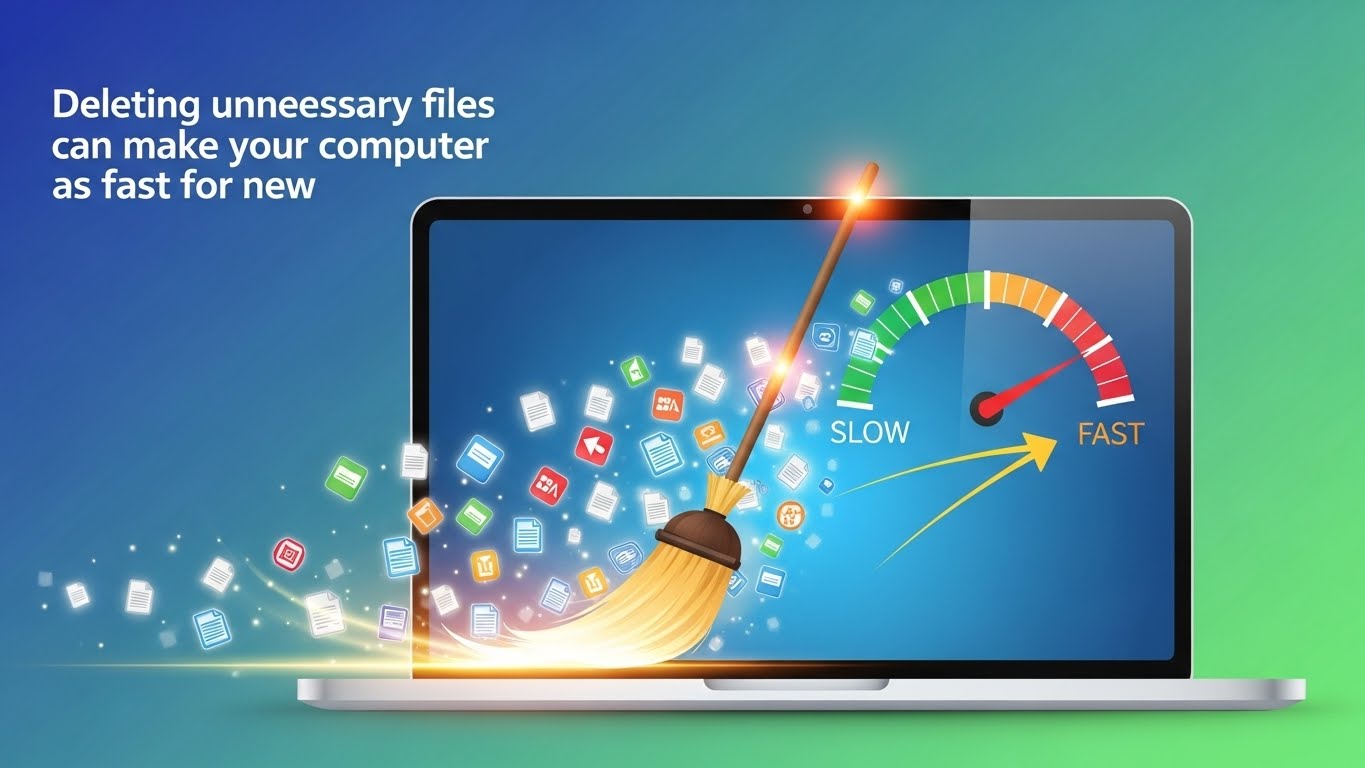
"분명 살 때는 빨랐는데, 왜 자꾸 버벅거리고 용량이 부족하다고 뜨지?"
혹시 폴더를 열 때마다 로딩 바가 돌아가고, 인터넷 창 하나 띄우는 데 세월아 네월아 기다리고 계시진 않나요? 저도 예전에는 컴퓨터가 느려지면 무조건 '바이러스인가?' 싶어서 포맷부터 고민하곤 했습니다. 하지만 알고 보니 문제는 컴퓨터 속에 쌓인 '디지털 쓰레기' 때문이더라고요.
우리가 모르는 사이에 하드디스크 구석구석 쌓여 컴퓨터의 발목을 잡고 있는 파일들! 오늘 알려드리는 4가지만 삭제하셔도 최소 20GB 이상의 용량 확보는 물론, 부팅 속도까지 눈에 띄게 빨라질 수 있습니다. 지금 바로 따라 해보세요.
목차
- 1. 윈도우 업데이트 잔여 파일 (Windows.old)
- 2. 임시 폴더의 찌꺼기들 (%temp%)
- 3. '다운로드' 폴더의 유물들
- 4. PC를 좀먹는 '은행 보안 프로그램'
📌 핵심 요약: 돈 한 푼 안 들이고 클릭 몇 번으로 컴퓨터 수명을 늘리는 안전한 삭제 가이드!
1. 윈도우 업데이트 잔여 파일 (Windows.old)
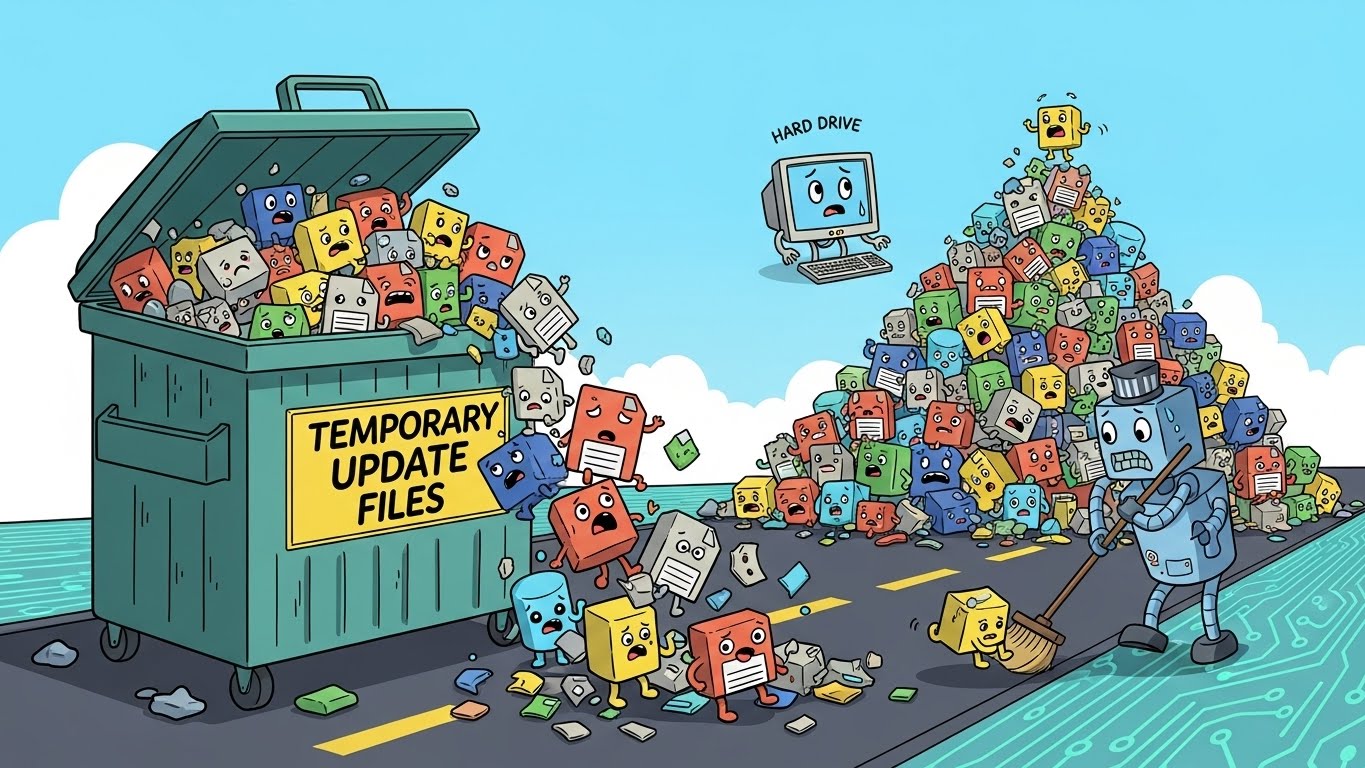
가장 큰 용량을 차지하는 업데이트 임시 파일들
가장 먼저 지워야 할, 그리고 가장 용량을 많이 차지하는 범인입니다. 윈도우 업데이트를 하고 나면 우리 컴퓨터는 만약의 사태를 대비해 이전 버전의 윈도우 파일을 보관해 둡니다. 이게 적게는 몇 기가에서 많게는 20GB 이상을 차지합니다.
[삭제 방법]
1. 내 PC → C드라이브 우클릭 → [속성] 클릭
2. [디스크 정리] 버튼 클릭
3. 하단의 [시스템 파일 정리] 버튼 클릭 (중요!)
4. 목록에서 'Windows 업데이트 정리' 체크 후 확인.
이것만 지워도 C드라이브 빨간불이 파란불로 바뀔 겁니다.
2. 임시 폴더의 찌꺼기들 (%temp%)
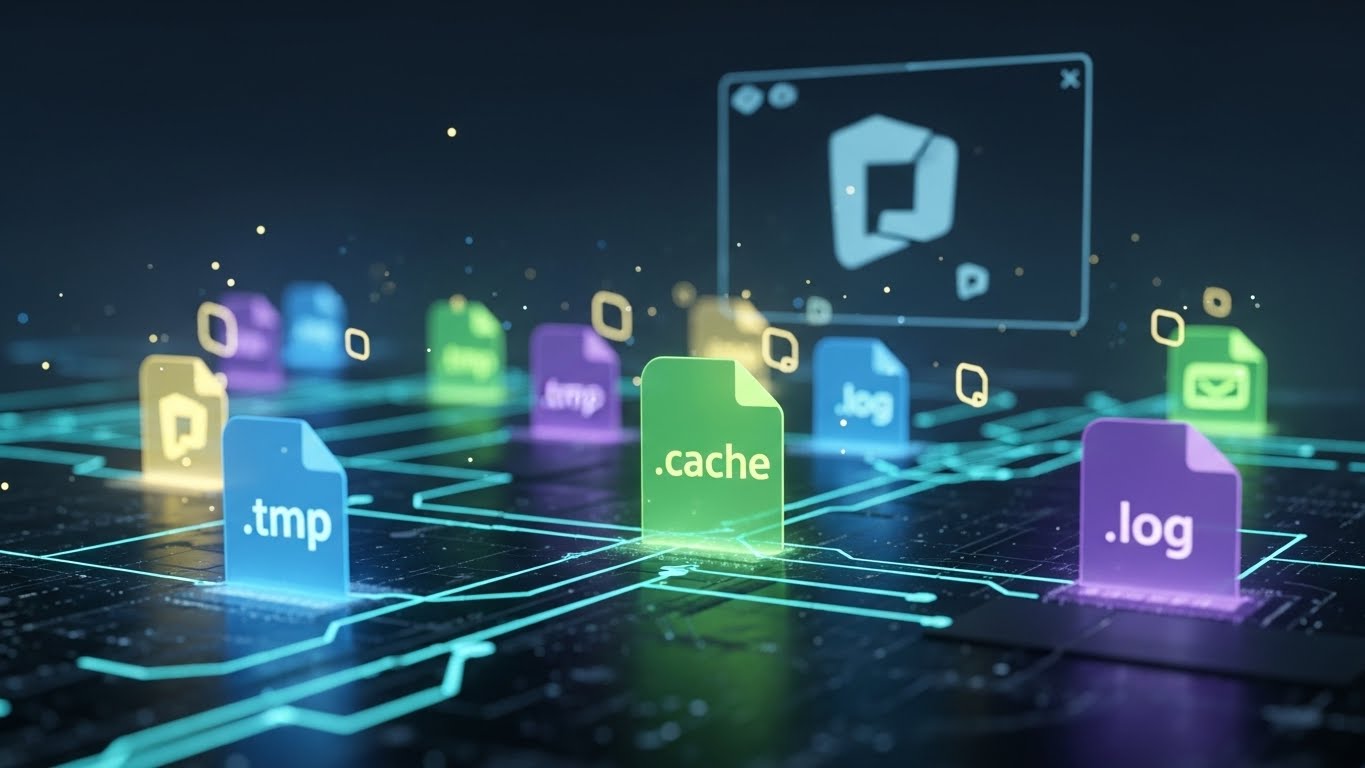
프로그램 실행 시 생성되고 남겨진 임시 파일들
컴퓨터가 프로그램을 실행하거나 인터넷을 할 때 잠깐 쓰고 버리는 '일회용 파일'들이 모이는 곳입니다. 문제는 컴퓨터가 이걸 자동으로 잘 안 버려준다는 거죠.
[삭제 방법]
1. 키보드의 [윈도우 키 + R]을 동시에 누릅니다.
2. 실행 창에 %temp% 라고 입력하고 엔터.
3. 나오는 모든 파일을 선택(Ctrl+A)하고 과감하게 삭제(Delete)하세요.
*참고: "사용 중이라 삭제할 수 없다"는 파일은 '건너뛰기'를 하시면 됩니다. 현재 실행 중인 파일이니 놔두셔도 괜찮습니다.
3. '다운로드' 폴더의 유물들
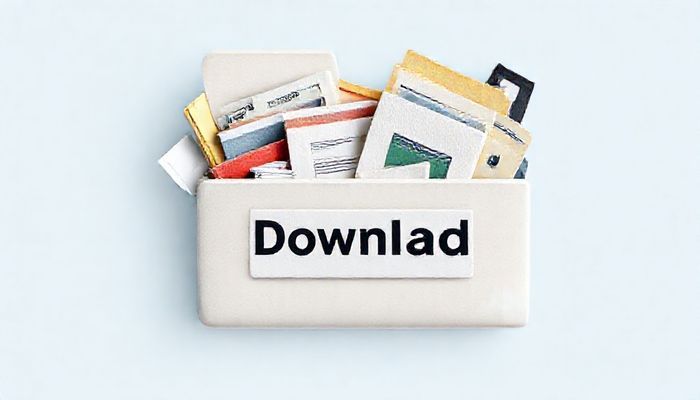
설치 파일과 압축 파일이 쌓여있는 다운로드 폴더
많은 분들이 간과하는 곳이 바로 '내 문서 > 다운로드' 폴더입니다. 여기엔 예전에 받아둔 프로그램 설치 파일(Setup.exe), 이미 압축을 푼 원본 압축 파일(ZIP), 기한 지난 문서들이 수두룩하게 쌓여있습니다.
특히 설치 파일(인스톨러)은 프로그램을 설치하고 나면 아무 쓸모가 없는 덩어리들입니다. 다운로드 폴더에 들어가서 [날짜순 정렬]을 해보세요. 3개월 이상 지난 파일은 그냥 다 지우셔도 무방합니다. 필요하면 다시 받으면 되니까요!
4. PC를 좀먹는 '은행 보안 프로그램'

백그라운드에서 PC 자원을 소모하는 보안 플러그인들
한국에서 컴퓨터를 쓴다면 피할 수 없는 숙명입니다. 은행이나 관공서 사이트에 한 번 접속할 때 깔리는 보안 프로그램들(AhnLab Safe Transaction, VestCert, AnySign 등)은 사이트를 닫아도 백그라운드에서 계속 실행되며 컴퓨터 리소스를 잡아먹습니다.
매일 뱅킹을 하는 게 아니라면, '구라제거기' 같은 무료 유틸리티를 사용해 한 번에 싹 지우거나, [제어판] - [프로그램 제거]에서 해당 이름들을 찾아 삭제해 주세요. 이것만 지워도 컴퓨터 부팅 속도가 체감될 정도로 빨라집니다.
💡 전문가의 PC 관리 체크리스트
삭제 후엔 꼭 '이것'까지 해주세요!
- ✅ 휴지통 비우기: 파일을 삭제해도 휴지통에 남아있으면 용량은 그대로입니다. 꼭 '휴지통 비우기'를 눌러주세요.
- ✅ 저장소 센스 켜기: 윈도우 10/11 설정에서 '저장소 센스'를 켜면 임시 파일을 자동으로 지워줍니다.
- ✅ 재부팅 하기: 모든 정리가 끝나면 재부팅을 한번 해주세요. 컴퓨터가 정리된 상태를 인식하고 훨씬 가벼워집니다.
오늘은 컴퓨터에서 당장 삭제해야 할 4가지 파일 유형에 대해 알아봤습니다.
어렵게 생각하지 마시고 오늘 알려드린 1번(업데이트 정리)과 2번(임시 파일)만이라도 지금 바로 실행해 보세요. "내 컴퓨터가 이렇게 빨랐나?" 하고 놀라실 수도 있습니다. 여러분의 컴퓨터에서 가장 많은 용량을 차지하고 있던 건 무엇이었나요? 댓글로 공유해 주시면 더 좋은 팁으로 보답하겠습니다!
'생활정보' 카테고리의 다른 글
| 씨씨존 관공서 설치 성공 사례 BEST 3: 흡연 민원 90% 줄어든 비결 (1) | 2025.12.27 |
|---|---|
| 씨씨존 관공서 설치, 연말 예산으로 지금 당장 진행해야 하는 이유 4가지 (0) | 2025.12.27 |
| 자동차세 연납 납부 확인: 돈 냈는데 "미납" 뜰 때 10초 만에 해결하는 법 (0) | 2025.12.26 |
| 자동차세 연납 할인율: "폐지됐다?" 소문의 진실과 달라진 혜택 총정리 (0) | 2025.12.26 |
| 자동차세 연납 신청 기간: 1월을 놓치면 손해 보는 이유 (월별 할인율 차이 완벽 정리) (0) | 2025.12.26 |


